Mostrando entradas con la etiqueta FILTROS. Mostrar todas las entradas

lunes, 27 de diciembre de 2021

LA TÉCNICA DEL DEEPFAKE APLICADA AL CINE

La tecnología avanza a pasos agigantados y la industria cinematográfica, no va a quedar relegada por ello; al contrario, esta siempre se ha beneficiado más que perjudicado por los avances que a su vez a utilizado en su propio beneficio.

Siempre ha existido esa duda sobre si tal actor mejor hubiera hecho ese papel o qué cintas habría protagonizado una celebridad fallecida, pues estas incógnitas podrían ser resueltas por una aplicación, pero éste llamado Deepfake podría cambiar la industria del cine. Esta tecnología que su nombre traducido al español quiere decir ‘ultrafalso’, ha dado mucho de que hablar por la transformación que podría significar para el séptimo arte.


Famosos son los deepfakes del presidente Donald Trump, también el de un falso Obama hablando de racismo o el vídeo en que la cara de Jack Nicholson se transforma en la de Jim Carrey, en una escena sacada de la película El resplandor.

El Deepfake es un programa que a través de una inteligencia artificial (I.A.) modifica el rostro de una persona para aparentar decir algo que nunca dijo o sustituir el rostro de un individuo por otro. Pero lo que ofrece este tipo de programación, es un tanto diferente. 

Esta aplicación hace que cualquier mortal pueda colocar su rostro sobre la de actores y músicos. Por lo que tú o yo podemos aparecer en escenas de películas legendarias o interpretando trozos de canciones clásicas.


Aunque podría parecer que este programa es casi inaccesible para la gente común, hay que ver sólo las redes sociales para observar la cantidad de vídeos de famosos suplantando a protagonistas de otras cintas. Esto por el momento es usa para diversión de algún cinéfilo ocioso, sin embargo, las productoras ya han comenzado a ponerle más atención.

‘Rogue One: A Star Wars Story’ es uno de los casos más reciente sobre este tema, pues se utilizó el Deepfake para poner a una joven Carrie Fisher como la princesa ‘Leia’ y revivir al actor Peter Cushing quien encarnó al ‘Gran Moff Wilhuff Tarkin’. Otro ejemplo es en la serie The Mandalorian, donde el actor Luke Skywalker, es troleado por el mismo, pero esta vez con su cara de cuando era mucho más jovencito.


Aunque no todo lo que brilla es oro en el Deepfake, pues al usar esta tecnología podría traer fuertes problemas en cuanto al uso de la identidad de las personas, pues se podría prestar para la explotación de la imagen de actores difuntos o que hasta incluso de las celebridades que se nieguen a participar en algún proyecto. Además, podría afectar laboralmente a los actores al no ser considerados para hacer papeles en producciones cinematográficas.


“Lo que está ocurriendo realmente con la inteligencia artificial es el desarrollo de nuevas técnicas, algoritmos de aprendizaje profundo capaces de aprender de datos y, en este caso, datos de vídeos. Es algo bastante preocupante”, señaló a BBC News la científica computacional Dame Wendy Hall, autora de un informe especial del gobierno británico sobre el deepfake.


domingo, 27 de julio de 2014

DE CÓMO EVITAR LA DISTORCIÓN DE GRAVES EN LAS SALAS DE PROYECCIÓN.

Un problema típico en algunas mezclas “de aficionados o principiantes” es que los sonidos pueden escucharse muy bien en la edición de la película, pero cuando se reproducen estas en un auditorio con el sonido reforzado en graves de los grandes y potentes altavoces de las salas, todo se enturbia y se forma una especie de distorsión por amontonamiento de graves que casi impide escuchar las demás frecuencias bajas con claridad, dando un sonido saturado espantoso.
¿Cuál es el término medio para realzar los graves con la ecualización, con el fin de lograr el sonido ideal? ¿Y en qué consiste la mezcla a base de cortes de graves en las pista? Vamos a contarte algunos trucos y recomendaciones que llevan funcionando años.

Algunos errores comunes:

Uno de los desafíos más complejos en la producción de audio consiste en lograr un sonido con una buena claridad; aunque también es algo fundamental el impacto con los graves. La situación que describíamos al principio suele ser la consecuencia de aplicar al sonido un realce en escalón de estos. Sin embargo, esa ecualización potencia todo el contenido por debajo de una cierta frecuencia, lo cual incluye a todas las frecuencias turbias tan graves que acaban afectando a todo el contenido en la gama baja del espectro audible.


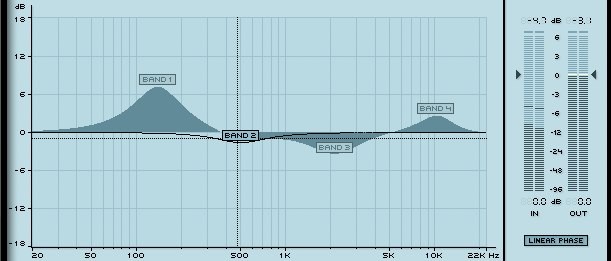
En lugar de eso, es preferible aplicar un leve corte de graves (de sólo 1 a 2 dB) a partir de 80Hz, y luego realzar ligeramente la banda comprendida entre 80 a 110Hz
Damos por supuesto que las frecuencias exactas variarán de una banda sonora a otra, en función del sonido, pero ésa suele ser la gama más habitual de trabajo. Recuerda que el realce que apliques ha de ser muy moderado, sólo de 1 a 2 dB sobre una banda muy estrecha; suficiente para que destaque la parte más fuerte del espectro bajo, sin potenciar las otras frecuencias más turbias.
Por último, procura cortar graves a todos los sonidos que no los necesiten en las pistas independientes y durante la edición, así de sencillo y práctico. Sigue todos estos consejos y pronto notarás la diferencia.

martes, 24 de septiembre de 2013

FILTROS CINEMATOGRÁFICOS.

image En cine, los paisajes, naturaleza, arquitectura, reproducciones y muy especialmente, quienes utilizan el sistema de zonas en blanco y negro, los filtros son accesorios muy importantes.

Permiten controlar el contraste, los valores tonales y el rendimiento cromático. 

Con ello, es posible modificar la composición de la luz si la hacemos atravesar un medio transparente que tenga incorporado un determinado tinte distribuido en forma homogénea.

El filtro deja pasar las radiaciones de su propio color y absorbe gradualmente los demás hasta bloquear el color complementario. 

Esta propiedad de los medios transparentes es de gran utilidad porque permite diseñar filtros correctores, conversores, de efectos y para fines especiales, incluyendo aquellos que además de alterar la luz producen diferentes efectos ópticos para fines creativos.

Los filtros se pueden interponer en la fuente de luz o ser montados delante del objetivo de la cámara. El primer sistema se utiliza frecuentemente en estudio, donde es posible filtrar con pantallas de gelatina o de acetato cada una de las fuentes de luz pero, en exteriores y en la mayoría de las aplicaciones, se utilizan filtros que van enroscados en el objetivo.


Factor de Filtro


Los filtros absorben parte de la luz que los atraviesa. Debido a esto, el índice de exposición debe corregirse si la luz se mide con un fotómetro de mano. El factor de absorción es expresado por el fabricante con un numero seguido de la letra "x". Un filtro con factor 2 x significa que la exposición debe duplicarse.

En cambio, si la medición es con el fotómetro TTL (a través del objetivo de la cámara), el sistema compensa en forma automática el factor de exposición.

En el factor también incide la composición espectral de la luz. Si se utiliza un filtro de contraste amarillo (para blanco y negro) con iluminación de luz de día (5.600° K), el factor es 2x pero, si se la luz es artificial de tungsteno (3.200° K) el factor, para la misma película y filtro, es 1,5x. La razón es que la iluminación de tungsteno tiene un mayor componente de amarillo y de rojo, siendo mucho menor el azul. A la inversa, si el filtro es azul con factor de 6x para luz de día, con luz de tungsteno el factor será de 12x.


image


Tipos de Filtros


Los filtros podemos clasificarlos en grandes grupos:


  • De contraste para Blanco y Negro.
  • De Conversión o equilibrio de la luz para color.
  • De corrección color.
  • Gris Neutro.
  • Polarizador.
  • De efectos especiales.
  • De iluminación.


De contraste para Blanco y Negro


Cuando se empleaban emulsiones ortocromaticas (insensibles al rojo) y con las primeras pancromáticas sucedía que las tonalidades azules y violetas (el cielo en particular), resultaban blancas en la copia debido a la excesiva sensibilidad de las películas a las longitudes mas cortas del espectro visible.

Mediante el empleo de un filtro amarillo es posible oscurecer el azul y, de esa manera, destacar las nubes blancas sobre un cielo de tonalidad levemente gris, acorde a la percepción de nuestro sentido de la visión.


De Conversión Color


Existen también filtros conversores "light" de menor poder. Se los emplea para corregir sutiles desviaciones del balance color como sucede por ejemplo al atardecer o al amanecer. Esto significa que no convierten un tipo de luz en otro sino que introducen pequeñas modificaciones al balance de la fuente de luz.
Los tubos fluorescentes tienen una composición espectral discontinua que produce un desequilibrio cromático.


De Corrección Color


Muchas veces es necesario hacer pequeñas correcciones en el balance de la luz, la corrección es necesaria en aquellos casos donde la grabación ha tenido algún fallo por efecto de la ley de reciprocidad y otros desequilibrios menores que, sin embargo, afectan a la imagen.

Los filtros se suministran en colores sustractivos identificándose como "Y", yellow (amarillo); "M", magenta (púrpura) y "C", cyan (verde-azulado) y la potencia en unidades logarítmicas de la densidad. Por ejemplo, un filtro CC-Y05 es amarillo con densidad logarítmica de 0,05.


Gris Neutro


Este tipo de filtro tiene un espectro de absorción idéntico para todas las radiaciones. Se lo utiliza para reducir la sensibilidad efectiva en determinadas condiciones como, combinando un diafragma muy abierto y un tiempo de exposición largo. Se los denomina filtros de densidad neutra ya que no tiene ningún efecto sobre el color.


image


Polarizador 


Los filtros polarizadores, de los cuales existen dos tipos, lineales y circulares, permiten eliminar los reflejos de superficies no metálicas y reduce la luminosidad del cielo azul, produciendo un efecto de colores mas saturados y vividos.  

El filtro polarizador consiste en dos discos de cristal que giran uno sobre el otro. Luego que se monta en la rosca del objetivo, se debe mirar por el visor al tiempo que se hace girar el disco externo. El efecto de oscurecimiento del cielo o la anulación de los reflejos es observado en el visor y, cuando se alcanza el grado de polarización deseado, recién se mide la exposición ya que a medida que se aumenta el nivel de polarización de la luz, también aumenta el factor de exposición.  


De Efectos Especiales


imageVarios fabricantes producen una amplia serie de filtros para efectos especiales, que van desde estrellas simples y múltiples, suavizadores para retratos, efecto de bruma para paisajes, combinados de dos o mas colores, etc.

Cada tipo de filtro especial tiene sus propias características y algunos, por ejemplo, se deben emplear con una abertura de diafragma muy abierto para que el efecto alcance su máxima magnitud.

La lista de este tipo de filtro es muy extensa, por lo que para su uso se deben consultar los catálogos respectivos de cada fabricante.   


De Iluminación 


Estos filtros se utilizan colocados frente a las antorchas o en los artefactos de iluminación de estudio. Consisten en pantallas transparentes de gelatina o mas económicos de acetato.

Pueden ser del tipo CC (de corrección color) o para producir efectos especiales como, por ejemplo, modificar el color de un fondo (la pared blanca se ilumina con luz de color) y hasta para crear otros efectos especiales. En cinematografía son frecuentemente utilizados para establecer el correcto balance cuando se mezcla la luz artificial en interiores con una escena exterior vista a través de una ventana.


Montura y cuidados


Los filtros van montados en la parte frontal del objetivo por medio de una rosca llamada, precisamente, rosca portalibros y, en algunas cámaras, con enganche a bayoneta. También existe un novedoso sistema que utiliza un marco universal que se acopla por medio de una rosca al objetivo.

Respecto al cuidado, deben ser conservados y limpiados con las mismas precauciones que se tiene con los objetivos ya que se tratan de accesorios ópticos que van colocados en uno de los lugares más sensibles de la cámara: el objetivo de toma.

martes, 16 de abril de 2013

EL SENCILLO EDITOR DE YOUTUBE

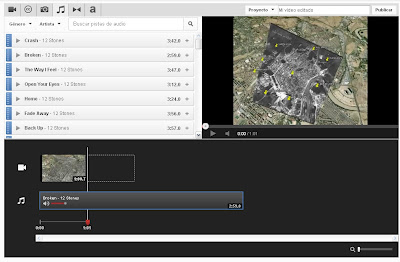
Ahora puedes editar y montar tus vídeos on line en tu canal de YouTube para combinar, añadir, recortar y personalizar tus piezas y así mejorar las características visuales de tus vídeos para hacerlos más atractivos. 


1: Edita tu vídeos 

Dirigite al vídeo que has subido y que quieres editar y pulsa en el botón de Editar vídeo. Cuando lo hayas pulsado verás las opciones para retocar el vídeo, con el original y el producto resultante de esos cambios en paralelo. Tienes opciones rápidas de retoque, como por ejemplo Recortar que te permite cortar el vídeo por donde más te interese o diferentes opciones de cambios de color o de contraste.

2: Enriquece tu vídeos con efectos

Si pulsas sobre el botón Efectos, YouTube te mostrará una serie de máscaras para crear efectos sobre la imagen. Puedes elegir las que mejor se adapten a tus necesidades concretas.


3: Añade audio a tus piezas de vídeo

También tienes la opción de añadir audio a tus piezas. Para ello haz clic sobre el botón de Audio y crea pistas gratuitas que te pueden ayudar a enriquecer tu vídeo. Navega por las opciones que YouTube te ofrece y pulsa sobre ellas para oír el resultado en la pantalla que se abrirá en la parte inferior.


martes, 9 de abril de 2013

PROBLEMAS Y ERRORES TÍPICOS DE AUDIO EN LAS GRABACIONES.

El más común es el sonido saturado. ¿Qué ocurre cuando alguien grita directamente al micrófono o se produce un ruido a un nivel demasiado elevado? Que durante ese corto espacio de tiempo, los altavoces “crujen”, suena un ruido muy molesto en el sonido grabado.

Esto se aprecia en los vúmetros de las cámaras y programas de edición (herramienta que miden la intensidad del sonido en decibelios), cuando ocurre un sonido saturado se representa con un punto rojo o con una barra que sobrepasa los 0 dB, también de color roja.

El audio saturado no tiene solución, ni incluso con un apaño complicado. Ese ruido permanecerá en las frecuencias grabadas por mucho que se intente eliminar, por lo que la única solución es a priori: antes de grabar, comprobar el nivel de sonido de la cámara.

Si te deja ajustarlo manualmente y si tiene vúmetro (medidor del nivel de audio), comprueba que los niveles estén cerca de los -5 dB sin sobrepasarlos. La barra del vúmetro cuando hay sonido debe de representar un color verde – amarillo, pero nunca rojo.

Otro problema es el nivel de audio bajo. Casi lo contrario a la saturación. Para evitar esto, primero debes grabar con unos buenos auriculares, para discernir correctamente entre el ruido que quieres captar y el ruido que interviene en la escena. Si una vez volcado el video a tu ordenador te das cuenta de que el audio está demasiado bajo, no intentes subir el volumen como primera opción. En tu programa de edición de video, busca un filtro llamado Ganancia (Gain) y aplícalo a la banda de audio de tu video.

Los ruidos de fondo son el otro problema más común. Hay muchos programas de edición de video domésticos que incorporan filtros para eliminar sonidos. Se selecciona un patrón de ruido durante un momento de silencio en el video y el filtro elimina esas frecuencias en el resto de la pista de audio. Los resultados no son tan buenos como la idea. Suelen quedar frecuencias sin eliminar y tras aplicar el filtro pueden aparecer algunos sonidos enlatados que no quedan nada bien. Hay programas profesionales como Soundtrack Pro que sí dan un buen resultado, pero requieren de conocimientos avanzados en audio.

Consejos para captar el mejor sonido:
  • Intentar siempre trabajar en las mejores condiciones posibles, es decir, en interiores o lugares que no tengan ruido o rachas fuertes de viento.
  • No gritar al micrófono y hablar excesivamente alto
  • Situar los micrófonos estratégicamente: sin que aparezcan en cámara, al mismo tiempo que están cerca de la fuente de sonido
  • Mantener cuidado el equipo de sonido: auriculares, micrófonos, altavoces…
  • Hacer siempre pruebas de sonido antes de grabar y comprobar que la cámara tiene los niveles de captura bien configurados

viernes, 7 de septiembre de 2012

Mejorando el SONIDO con los PROCESADORES y Active CROSSVER

El procesador bien sea a través de software por ordenador, o por hardware como en el caso del aparato de la imagen, es una herramienta muy actual que combina distintos procesos en una misma herramienta, los cuales,  incluyen ecualizadores gráficos, ecualizadores paramétricos, crossover, compresores, limitadores, sintetizadores para frecuencias graves, etc.

Una ventaja que tienen es que incluyen procesos como la auto ecualización o la auto calibración, esto es de mucha ayuda y aquí es donde quiero llegar, un buen sonido no es el que se escucha mejor o el que logra mejores cosas... un buen sonido a mi manera de ver es aquel que da una respuesta plana en todas las frecuencias y que te permite detrás de la mezcladora poder hacer los ajustes necesarios para que tengas buenos resultados, mucha gente confunde los términos "mejor sonido" con la sobre ecualización.

Un punto a debatir es que los cortes en el crossover no hacen que un sistema suene mejor propiamente y no depende de las pulgadas de un buen altavoz y de los cortes que la misma requerirá, el crossover se creo para asignar a cada tipo de altavoz cierto rango de frecuencias, lo ideal cuando se usa un crossover es que no queden huecos producto del mal uso del mismo, cuando se va a asignar un punto de cruce de frecuencias es tan fácil como ir a ver el modelo del altavoz y saber cual es el rango dinámico que reproduce y la que sigue y la siguiente... (pensando en un sistema de 3 vías).

A día de hoy los procesadores se han convertido en una compra muy inteligente ya que sustituyen a otros aparatos con uno solo, capaz de sacar adelante e ir mas allá en la obtención de un buen sonido.

jueves, 21 de octubre de 2010

MP3 GAIN - Normalizando Audio

Muchas veces, nos preguntamos como y con qué programa se puede hacer que las canciones o pistas de audio descargadas o grabadas de distintas fuentes queden a un volumen uniforme. Para los que no lo sepan esta acción se llama “Normalizar” y con este sencillo programa que ahora os paso ahora a detallar es muy sencillo conseguirlo.

El programa se llama Mp3Gain, esta en español y además es GRATUITO!!!. Donwload
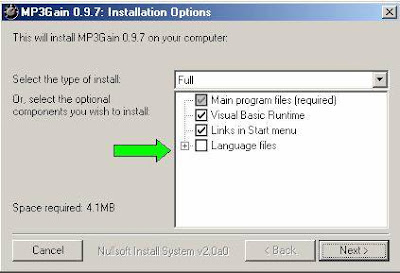
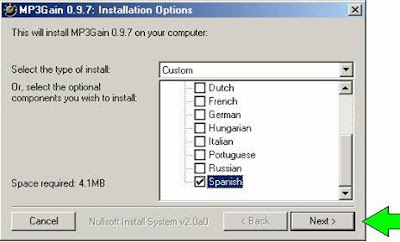
Una vez tengamos el progama pasamos a instalarlo. Lo primero que nos saldrá será esta ventana:


Elegiremos el lenguaje con el que queremos trabajar. Para esto picad en + de Lenguaje files y se nos desplegará un menú con todos los idiomas disponibles. Pinchad en el cuadro del idioma elegido y continuamos.


Ahora nos sale la ventana donde irá ubicado el programa, le damos a next si es donde queremos que se ubique y a browse para elegir el lugar de la ubicación nosotros mismos. Le damos a Install.


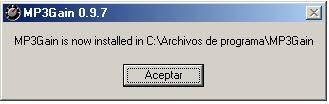
Nos saldrá una pantalla como esta diciéndonos que el programa ha sido instalado y donde está:


Le damos a aceptar y continuamos.


Nos dirigimos a Mi PC " C " Archivos de Programa ... MP3GAIN ... abrimos y veremos este icono:


Le picamos y lo enviamos al escritorio por si queremos crear un acceso directo:


Una vez en el escritorio lo abrimos y nos encontraremos con esta pantalla:


Si el idioma que nos sale no es el deseado por nosotros, arriba del todo tenemos la opción "lenguaje" donde podremos modificarlo, siempre y cuando lo hallamos seleccionado en la instalación.

Bueno ahora vamos a empezar con el verdadero trabajo. Vemos dos opciones "Añadir archivos" o "Añadir carpetas", la primera opción es para ir eligiendo archivo por archivo y la segunda para añadir un directorio completo. Un buen método de trabajo sería crear un directorio y allí meter las canciones que vais a grabar, después elegid Añadir carpeta; de esta forma no os volveréis locos buscándolas luego. Digamos que siempre es más cómodo trabajar moviendo el bloque junto que no poco a poco, nos ahorrará tiempo.

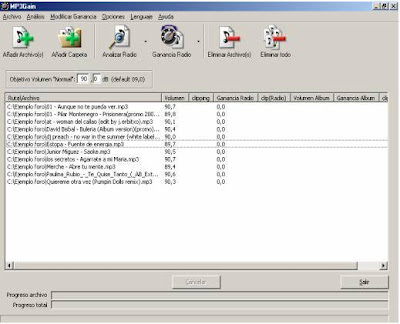
Una vez añadido el directorio nos salen las canciones en pantalla:


Mp3Gain trabaja en dos modos distintos modo Radio y modo Álbum. ¿Qué quiere decir esto? El modo Radio es el que utilizaremos para las canciones de distintos albunes o distintos grupos musicales no relacionados entre sí. En este modo el programa calcula por separado el nivel apropiado de cada archivo. El modo Álbum es para bajar o elevar el volumen de un álbum completo del mismo artista y de la misma fuente y que no nos suene demasiado bien.

Ahora, como podemos ver, se han activado las demás opciones del programa, como son canciones de distintos albunes y descargadas de distintos usuarios vamos a elegir Analizar Radio. El programa nos comenzará a Analizar canción por canción y tras los cálculos necesarios aparecen los resultados en los campos Volumen y Ganancia Radio.


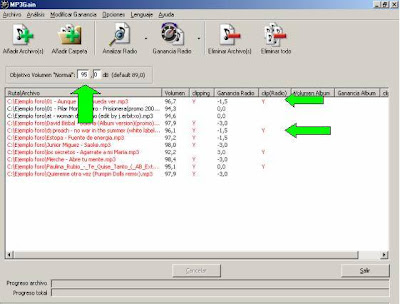
El valor indicado en "Volumen" nos indica el volumen global de la canción en decibelios que tiene en el momento del análisis, y en el campo "Ganancia de Radio" el incremento o disminución de nivel que tendría que aplicarse para conseguir el valor especificado en la casilla "Objetivo Volumen Normal" (flecha roja). El apartado "Objetivo Volumen Normal" es el volumen que nos va a quedar la canción. Vemos unas " Y " (Yes) en color rojo en la casilla "Clipping" ... (Distorsión) ... (flecha azul) ... esto nos indica que en alguno de los pasajes de esa canción el nivel alcanza el 100% de su volumen por lo que no será posible incrementar el volumen de esa pista en ningún caso. Mientras el apartado "Clip Radio" permanezca sin ninguna Y no tendremos problema de distorsión en esa canción, sin embargo si nos saldría una Y en este apartado tendremos el problema de distorsión cuando la reproduzcamos.

Ahora, a modo de ejemplo, fijaros que voy a subir el nivel de la opción "Objetivo Volumen Normal" de 90 a 95 y veréis como las " Y " se nos van a disparar en el apartado Clip (Radio) lo cual nos daría distorsiones en las canciones donde salgan estas " Y ". Esto quiere decir que hemos elegido un volumen de salida superior al adecuado para una correcta audición. Yo suelo trabajar entre 89 y 90 y consigo un buen volumen, aunque a veces lo he tenido que bajar hasta 87 para que no salgan las flechas rojas en clip radio y en consecuencia no distorsionase.


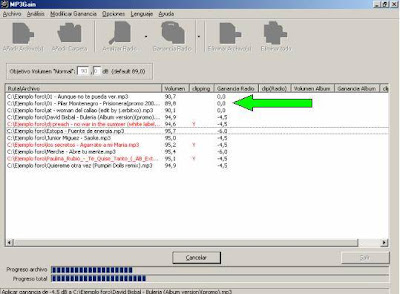
Bueno, pues una vez analizadas todas las canciones elegimos la casilla ganancia de Radio y comenzará el proceso de "Normalización".


Como puede verse el valor de la columna "Ganancia de Radio" según vaya transcurriendo la Normalización tendrá un valor 0 para todos los archivos y el valor Volumen será lo más aproximado al que hayamos elegido en el apartado "Objetivo volumen normal". Nunca será exacto pues Mp3Gain busca lo más aproximado pero alterando el sonido original lo menos posible. Esta pequeña variaciones no implican nada pues 2 decibelios para el oído humano es muy poco discernible.


Bueno pues ya tenemos nuestras canciones listas a un volumen afinado al máximo y preparadas para grabarlas. Pero claro y ahora... ¿como guardamos los cambios?... Nada tan fácil como darle al botón salir situado en la parte inferior derecha para que los cambios se guarden automáticamente en el directorio de ubicación de las canciones que en un principio habíamos creado. Y ya está.

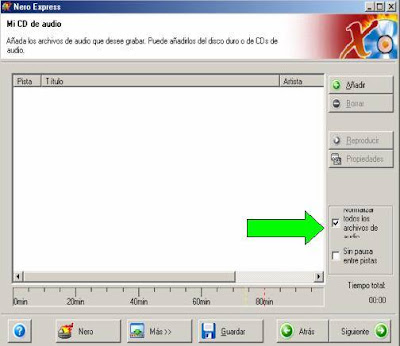
Conviene aclarar que mucha gente me dice, "pero si el Nero lo hace automáticamente esta Normalización ¿no?" Ay amigos, pero es que el Nero hace una Normalización llamada al pico, ¿que es esto?; pues simplemente que detecta el pico de volumen más alto de la grabación en conjunto y tras detectarlo aplica este pico a todos los demás temas (canciones) maximizando las que sean de volumen inferior. Este proceso recibe el nombre de Maximizar. Este no es el mejor método para conseguir que todas las canciones suenen a un nivel uniforme, el método más efectivo es el que emplea Mp3Gain que es el de la Normalización a nivel medio (Average o RMS).
Un pequeño truco que algunos suelen utilizar es, una vez normalizado a nivel medio con Mp3Gain y a la hora de grabar con Nero maximizar al pico con éste, o sea elegir la casilla "normalizar todos los archivos de audio".


Pues nada más. Espero que este pequeño tutorial os sea de utilidad en alguna ocasión. pues muchas veces, nuestros archivos de audio al añadirlos al programa de edición de vídeo, tienen cada uno un nivel muy diferente, es muy molesto y muy tedioso, tenerlos que editar uno a uno y corregirles el volumen de audio... pues los pasamos primero por este programa y a editar después se ha dicho.

viernes, 10 de septiembre de 2010

Filtro pasa-bajos para sub-woofer activo

Una buena proyección en una gran sala, exige un sistema ideal para reforzar los sonidos de baja frecuencia en nuestro equipo de audio, para amplificar los graves y tener una calidad realmente profesional. Para ello, vamos a ver como se realiza un sencillo circuito electrónico, con el que conseguir un efecto impresionante.

El mismo esta compuesto por una red sumadora la cual combina las señales de audio provenientes de los canales izquierdo y derecho. Luego, un amplificador de ganancia regulable permite ajustar la cantidad de amplificación extra que se le dará a la señal resultante. Seguido una red de RC combinada efectúa el filtrado, dejando pasar solo las frecuencias predefinidas. Con las tres resistencias de 27K (marcadas con asteriscos entre paréntesis) se obtiene un filtro que corta en los 60Hz. Sustituyendo estas resistencias por otras de 22K el corte se efectuará en los 75Hz. En cambio, si las reemplazamos por resistencias de 18K el punto será en los 100Hz. Resistencias de 15K establecen la frecuencia en 125Hz y por último, con 12K se obtiene un filtro que corte en 150Hz. Siempre el mismo valor para las tres resistencias. El último amplificador, medio NE5532, se comporta como buffer de salida.


La alimentación de este sistema es simétrica, de +/- 12V con un consumo de 300mA máximo. En ambos circuitos integrados se omitió la alimentación para simplificar al máximo el esquema eléctrico. En el caso del TL074 la alimentación positiva ingresa por el terminal 4 y la negativa por el terminal 11. En tanto, el positivo ingresa al NE5532 por su terminal 8 y la negativa por el terminal 4.

Tanto las entradas como las salidas son a nivel línea. La impedancia de entrada es típica, 47K y la impedancia de salida es infinita.

Bajar la hoja de datos del TL074

Bajar la hoja de datos del NE5532

viernes, 11 de diciembre de 2009

SOUND FORGE PRO 10

El software Sound Forge Pro 10 proporciona de forma eficaz y fiable a los editores y productores de audio un control absoluto sobre todos los aspectos que conforman la edición y masterización de audio.


Es el conjunto de aplicaciones mas completo y definitivo para grabación y masterización de audio profesional, diseño de sonido, restauración de audio y creación de CD estándar.

Soporta una gran lista de formatos de audio, incluyendo: RealAudio, RealVideo, formato de ASF, y Java, lo que lo convierte en una gran herramienta para crear ficheros de audio y video en Internet.

También soporta plug-ins basados en la arquitectura de servicios de DirectX.

Entre las nuevas características de Sound Forge Pro 10 se incluyen edición precisa basada en eventos, grabación de CD por disco integrada, procesamiento de archivos de instrumentos musicales y conversión de audio y extensión de tiempo impolutas...

Sin duda una gran herramienta que nos ayudara a editar nuestras pistas de audio.


DESCARGA y UPDATE

miércoles, 29 de julio de 2009

Aimersoft Video Converter v2.2.0.56 - Multi

Pasa tus vídeos al iPhone, iPod, PSP y muchos más dispositivos o formatos...

Hoy presentamos un nuevo conversor de vídeo capaz de trabajar con los formatos de vídeo más populares del mercado, desde MPEG a AVI pasando por MP4, MOV, XviD y hasta FLV, el formato usado en páginas tipo YouTube.

La interfaz de Aimersoft Video Converter es muy familiar, pues es la misma que muchos conversores de su talla. Abres un fichero de vídeo y luego seleccionas en una lista el perfil de conversión deseado. Hay muchos perfiles para todo tipo de dispositivos, no sólo los más populares. Además, encontrarás formatos de vídeo tan interesantes como MKV u OGG.

Antes de convertir un vídeo, puedes recortarlo y editarlo, para llevarte sólo lo mejor, tu escena favorita por ejemplo, o redimensionarlo a tu antojo. A continuación, puedes echar una ojeada a los efectos que trae y nos permiten ajustar la saturación, el brillo o el contraste, además de algún que otro filtro interesante.

Ya esta todo listo, sólo te queda la última etapa, pulsar en el botón “start”.

Aimersoft Video Converter soporta los siguientes formatos: AVI, MP4, AVI, WMV, MOV, MPG, MPEG, 3GP, 3GPP, MPG, ASF, FLV, VOB, WMA, M4A, MP3, etc.

Tamaño del Archivo: 8.13 MB

Sistemas operativos soportados: Win2000/NT/XP/2003/Vista

DESCARGA.

domingo, 12 de julio de 2009

Sound Normalizer v2.70 - Multi

Hay veces, en la que el sonido no se ha grabado convenientemente y distorsiona, por estar demasiado elevado el volumen... Otras veces, el nivel es mínimo, y no se oye bien al fundirlo con otros programas, pues existe un software, que mejora la calidad de sonido de tus WAV y MP3.


Sound Normalizer altera los ficheros de forma que suenen mejor que al principio, procesando cada canal por separado, sea un archivo WAV o MP3.

Además, permite la conversión entre los dos populares formatos de audio.

Y por si fuera poco contiene un editor de etiquetas con soporte paa ID3v1 e ID3v2.

Los resultados se comprueban a los pocos segundos con unos altavoces que hagan justicia a la sutileza de algunos cambios. Lo mejor de todo es que en realidad, Sound Normalizer resulta no sólo rápido, sino eficaz y sencillo de maneja.

Tamaño del Archivo: 3.10 MB

Sistemas operativos soportados: Win2000/XP/2003/Vista.

DESCARGA.

miércoles, 24 de junio de 2009

DTS

El sistema de sonido DTS, es un sistema de sonido digital para todos los cines que se convertiria en estándar para los estrenos cinematográficos, reproducido desde un soporte externo ideado para este único fin, barato, más fiable y robusto y de más calidad. Así tenia que ser el formato que querían crear el fundador de la empresa Nuoptix y su colaborador para mejorar las pistas sonoras de los filmes de esos años (80').

A principios de 1992 se le presentó a Steven Spielberg una demostración del nuevo formato creado, que le convenció y decidió implantar en su siguiente película: Jurassic Park, de Universal Studios. Antes de aceptar definitivamente, la productora utilizó el nuevo sistema en dos mini producciones, en las que se localizaron y solucionaron problemas con la pista de sincronización. Finalmente, el 1 de Febrero de 1993 y con Universal Studios, Spielberg y los dos creadores (entre otros) como propietarios, se fundó la empresa Digital Theater Systems.


El 11 de Junio (11 días antes de la fecha prevista) se estrenó Jurassic Park en los EEUU, con 876 equipos ya instalados (de los 2400 cines que estrenaban la película). Universal los vendía prácticamente a precio de coste para promocionarlo. DTS (Digital Theater System / Sound / Surround) es un sistema digital de codificación de sonido que permite la existencia de 6 canales independientes de audio en una sola señal comprimida.

Además de para el cine, DTS también se utiliza en "sitios especiales" como parques temáticos o simuladores virtuales, caso en que puede albergar hasta 8 canales independientes en una sola señal, puediendo sincronizar varias señales para conseguir un número ilimitado de canales totalmente independientes. Canales Los 6 canales que ofrece se corresponden en nombre y localizaciones con los del sistema Dolby Digital, con unas frecuencias de 20 Hz a 20 kHz en frontales y central, 80 Hz a 20 kHz en surround y 20 Hz a 120 Hz en LFE. Tiene una frecuencia de muestreo de 48 kHz. Pero a diferencia del Dolby Digital, el DTS utiliza una resolución de 20 bits, cosa que le convierte en el sistema de más calidad.

En el cine Como ya hemos dicho, el DTS no incorpora los datos impresos en la cinta, sino que vienen grabadas en un CD-ROM a parte. Lo que sí incluye en la cinta es un "código de tiempo", una señal impresa de sincronización que permite a la imagen y al sonido reproducirse simultáneamente, aún cuando una cinta de 24 fotogramas por segundo es proyectada a 25 f/s, por ejemplo, ya que soporta variaciones de hasta ±10 % en la velocidad; gracias a la versatilidad de este código de tiempo, DTS es el único sistema digital utilizado en 70 mm. Además de para multiplexar correctamente imagen y sonido, el código de tiempo viene marcado con una señal identificadora de título, así que si se pretende reproducir disco y cinta de películas diferentes, el sistema no lo permitirá... también permite la reproducción del mismo título con diferentes bandas sonoras (idiomas) sólo con cambiar el disco, etc...
Para leer una pista de sincronización, el proyector tiene que estar equipado con un scanner lector más simple que el utilizado en el DD, ya que las marcas que forman la pista son mucho más grandes (visibles a simple ojo), y por tanto pasan a menos velocidad. El desgaste necesario para hacer ilegible esta pista también haría que la imagen fuera miserable. En los filmes de 70mm, además, la pista impresa es más grande y, por tanto, relativamente indestructible.

Los bit-rates posibles para el DVD son los siguientes:

-Para el DTS-S: 503,25 kbps o 377,25 kbps tanto si incluyen o no el canal LFE.
-Para el DTS-6: 1509 kbps o 754 kbps tanto si llevan LFE como si no (incluido el DTS Discrete).

Para el estándar CD sólo hay un modo y bit-rate posible:

El DTS-6 con LFE incluido, a 1234,80 kbps (ocupando el ancho de banda completo del CD-Audio = 150 kB/s -kilo bytes por segundo-). Estos 150 kB/s de bit-rate corresponden a la lectura de un CD a velocidad 1x (estándar del CDDA), hecho que permite reproducir un "DTS CD" en una cadena musical convencional, conectando la salida digital del CD a la entrada del decodificador DTS como si de un DVD se tratara.

Para el Cine, el único bit-rate utilizado es el de 882 kbps, tanto para DTS-6 como para DTS ES.

lunes, 1 de junio de 2009

Dolby Digital (AC-3)

Dolby Digital es el nombre comercial para una serie de tecnologías de compresión de audio desarrollado por los Laboratorios Dolby.

Dolby Digital incluye muchas tecnologías similares.

Digital Dolby, o AC-3, es la versión más común que contiene hasta un total de 6 canales de sonido, con 5 canales de ancho de banda completa de 20 Hz - 20 kHz para los altavoces de rango-normal (frente derecho, centro, frente izquierdo, parte posterior derecha y parte posterior izquierda) y un canal de salida exclusivo para los sonidos de baja frecuencia conocida como Low Frequency Effect, o subwoofer. El formato Dolby de Digital apoya usos Mono y Stereo también.


Este codec tiene varios alias, que son diversos nombres para el mismo codec:
  • Dolby Digital (nombre promocional, no aceptado por la ATSC)
  • DD (una abreviatura de lo antedicho, combinada a menudo con el número de canales: DD 5.1)
  • Dolby Surround AC-3 Digital (segundo nombre promocional, como se veía en algunas películas, y en los equipos de audio casero hasta cerca de 1995/6)
  • Dolby Stereo Digital (primer nombre promocional, según lo visto en los primeros lanzamientos, también visto en el Disco Laser de la película Mentiras Arriesgadas.
  • Dolby SR-Digital (cuando la grabación incorpora un formato de grabación Dolby SR para la compatibilidad)
  • SR-D (una abreviatura de lo antedicho)
  • Adaptive Transform Coder 3 (se relaciona con el formato de Bitstream de Dolby Digital)
  • AC-3 (una abreviatura de lo antedicho)
  • Audio Codec 3, Advanced Codec, Acoustic Coder 3 (no confundir con Adaptive Transform Acoustic Coding 3, o ATRAC3, que es un formato distinto desarrollado por Sony)
  • ATSC A/52 (el nombre del estándar, la version actual es A/52 Rev. B)
Principios de funcionamiento:

El AC-3 es uno de los formatos denominados de compresión perceptual. Lo que hacen, básicamente, es eliminar todas las partes del sonido original, codificado analógicamente, que no pueda ser percibido por el oído humano. De ésta forma, se logra que la misma información sea de menor tamaño y por lo tanto ocupe mucho menos espacio físico.

Una vez lograda la compresión de la onda original, se puede añadir más información que antes no era posible:

  • Más canales de audio que los típicos 2 del estéreo.
  • Etiquetas de lengua del audio.
  • Información para la corrección de errores.
  • Otros.

Además, por cada canal se añade información que hace posible que suene de forma fiel a como fue creada por su autor.

jueves, 28 de mayo de 2009

LOS FILTROS

La función de los filtros es modificar la apariencia real de un motivo. Con la mayoría de los filtros, lo que hacemos es "mejorar" entre comillas, la imagen obtenida, pero no impresionamos la realidad. Conseguimos eliminar reflejos, acentuar sombras, etc...

Hay muchos tipos de filtros, de los cuales, hablaré de los más importantes:


Fotografía en Blanco y Negro:

Amarillo claro: Su efecto es una reproducción oscura del azul. Mejora el contraste en paisajes campestres, playa y nieve, parcialmente nublados.

Amarillo medio: Reproducción aumentada del color azul. Paisajes con cielo nuboso de playa y nieve y motivos claros con el cielo como fondo. Flores, Trajes típicos, etc. A grandes alturas, el cielo aparece casi negro.

Amarillo oscuro: Reproducción aún más fuerte del azul. Como el anterior, pero con un efecto de contraste todavía más fuerte.

Verde amarillo: Efecto sobre el color azul como el amarillo medio. Aclara el color verde y oscurece el rojo. Se utiliza para motivos primaverales, para separar las tonalidades de verde. También en los retratos con película muy sensible, impide la palidez de cutis y labios.

Anaranjado: Reproducción muy oscura del azul y clara del amarillo al rojo. Elimina la bruma ligera. Se utiliza para reforzar los contrastes entra azul y amarillo y para eliminar pecas e impurezas de la piel en los retratos. Tiene el problema de que aclara demasiado los labios y el pelo rubio y se falsea demasiado el color de los vestidos.

Rojo claro: Es un efecto reforzado del filtro anaranjado. El azul y verde, aparecen casi negros. Se utiliza para eliminar la niebla y también para plasmar edificios y esculturas claros sobre cielo oscuro. Tiene el problema de que los tejados aparecen casi blancos y el follaje también muy claro.

Rojo oscuro: Filtro infrarrojo. Se elimina la luz visible. Solo se suele utilizar para película infrarroja, para atravesar la niebla o bruma en fotografías a distancia, y con fuerte sol, simulación de fotografías a la luz de la luna.

Verde: Reproducción oscura del rojo. El verde aparece muy claro. Paisajes sobre película muy sensible, y para fotografías de plantas.

Azul: Efecto inverso del filtro amarillo. El rojo sale oscuro, y el azul aún más claro. Se refuerza la bruma en fotos con niebla. En retrato con luz artificial, se obtiene mejor color de la piel, rojo de labios más acusado y los ojos azules, aparecen casi blancos.


Fotografía en Color:

Ultravioleta: Este filtro absorbe los rayos ultravioletas para proteger la fotografía de difuminación. Mejora todas las fotos a la luz del sol, las obtiene más nítidas, y si sirve de ejemplo, yo siempre lo llevo puesto en mi cámara con motivo de proteger el objetivo de golpes y arañazos no deseados. Siempre es más fácil y económico sustituir un filtro que un objetivo.

Polarizador: Elimina la luz reflejada, de la misma forma que las gafas de sol polarizantes. ¡ Observar la posición del filtro! Se utiliza para tomas de superficies reflectantes, como ríos, lagos, escaparates, interior de vehículos, etc.

Degradados: Estos filtros tienen un efecto de degradado en el cual el centro de la imagen aparece tal cual, pero uno de los laterales se degrada en un color determinado. Por ejemplo, si tomamos una fotografía de un atardecer, y ponemos ante el objetivo un filtro anaranjado degradado hacia la parte inferior, obtendremos una puesta de sol quizá más bonita, pero "falsa". O si ponemos un filtro gris degradado con un paisaje nublado, obtendremos una toma con aspecto de tormenta.

Efectos especiales: de este tipo de filtros existe una gran variedad, como por ejemplo, para obtener varias imágenes del mismo objeto, sensación de velocidad en un motivo estático, un arco iris donde no existe, etc.

Debemos saber también, que los filtros, a excepción del ultravioleta, tienen un factor de oscurecimiento, que viene detallado en el aro del mismo, debiendo tenerlo en cuenta a la hora de graduar el diafragma o la velocidad de obturación de nuestra cámara.


martes, 7 de abril de 2009

FILTROS - SONIDO - ELIMINAR RUIDO DE FONDO

Muchas veces, nos hemos encontrado con que tras realizar una grabación y editarla, tenemos un molesto ruido de fondo, que bien por estática o por algún ruido no deseado, se nos ha colado en la grabación.

Pero no desesperemos, quizás lo podamos solucionar, para ello utilizaremos el programa Cool Edit Pro. Este software, tiene una función muy interesante que nos va a ayudar en nuestra tarea de hoy.

Es conveniente acostumbrarnos, al inicio de las grabaciones a “grabar el ruido ambiente”, o sea, grabar unos segundos en blanco antes de realizar la grabación en sí. Así, tendremos guardado, el sonido de fondo de toda la grabación.

Vamos a ver los pasos, que hay que seguir para eliminarlo:

Desde el editor de Cool Edit Pro, seleccionamos la zona donde se halla este sonido.

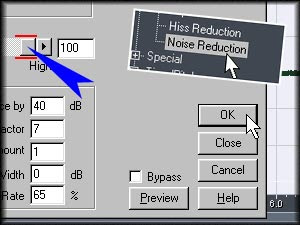
Abrimos el Menú y seleccionamos: Noise Reduction

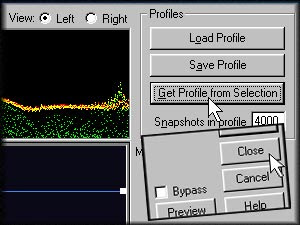
Dentro del menú de control de Noise Reduction seleccionamos Get Profile from Selection. Cool Edit Pro memorizará todo lo incluido en esta selección. Saldremos de este menú pulsando sobre Close.

Cool Edit Pro sólo ha memorizado unos datos: no ha realizado nada sobre el sonido…


En este punto, seleccionaremos TODA la zona de donde queramos eliminar este ruido de fondo.


Volviendo a seleccionar Noise Reduction entraremos de nuevo en el menú de control. Movemos el cursor de “cantidad de reducción” a Higt (máximo) y pulsamos sobre OK.

Cool Edit Pro se encargará de eliminar lo que ha memorizado de de TODA la selección realizada…
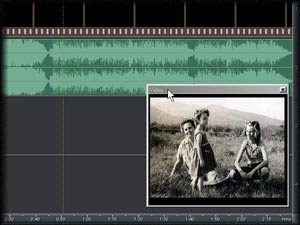
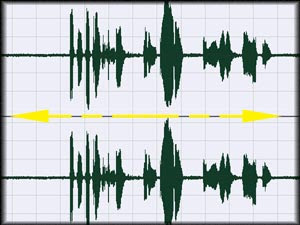
Puede apreciarse una línea recta al inicio de la grabación: se ha eliminado lo que memorizó… pero también lo ha eliminado del resto de la secuencia seleccionada… parece imposible…

Podemos guardar el fichero de sonido en el formato que deseemos…

Cool Edit Pro, es capaz de extraer la banda de sonido de cualquier secuencia de vídeo. Tan sólo hay que importar el fichero de vídeo y Cool Edit Pro se encarga del resto…


Como habéis podido apreciar, esta es una función interesantisima en algunas ocasiones y de la que no es bueno olvidarse...